Программы
Каждая делалась под себя, поэтому лишнего в них нет: ни рекламы, ни аналитики, ни обязательной регистрации. Раздаются бесплатно — если пригодятся кому-то ещё, тем лучше.

Логика — быки и коровы (Android)
Угадать нельзя. Можно только вычислить.
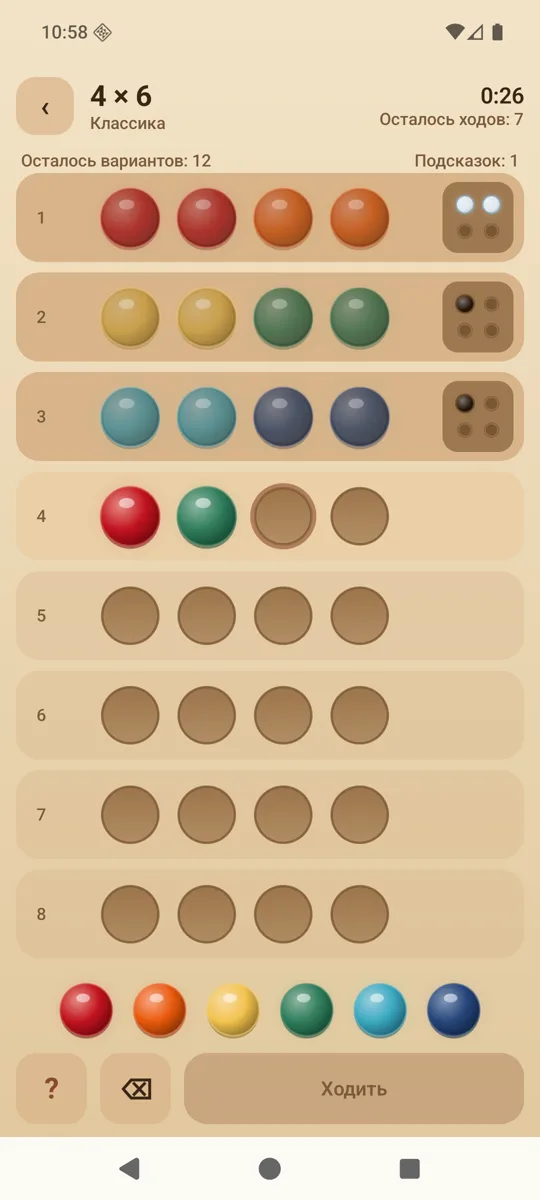
Компьютер загадывает комбинацию цветных фишек, вы её вычисляете. После каждого хода появляются тёмные колышки — цвет угадан и стоит на своём месте — и светлые: цвет есть, но не там. Поле настраивается от трёх фишек до шести и от четырёх цветов до десяти, так что «Логика» растёт вместе с тем, кто в неё играет.
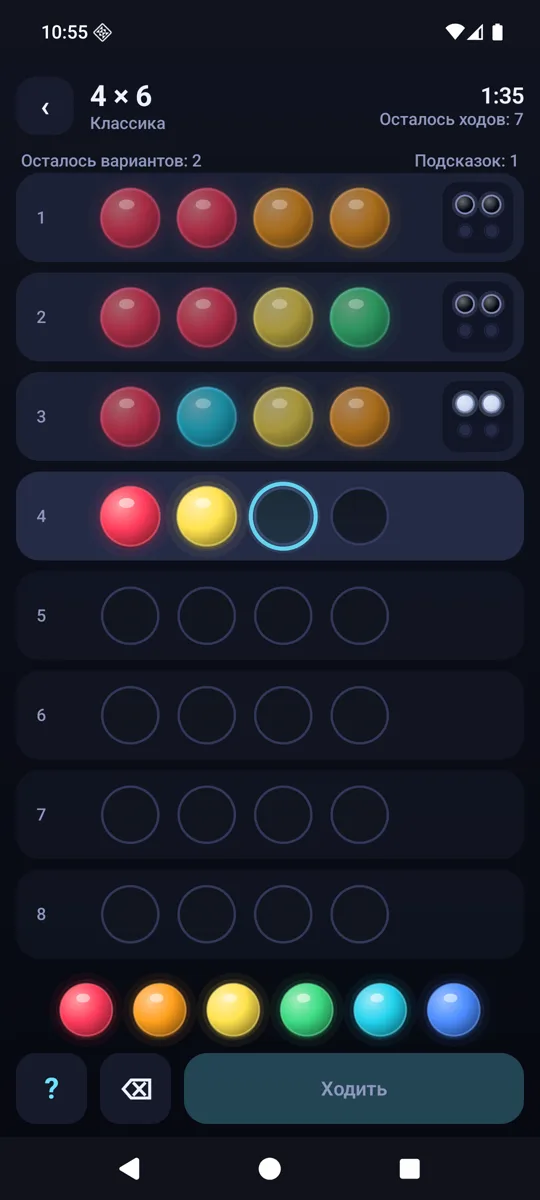
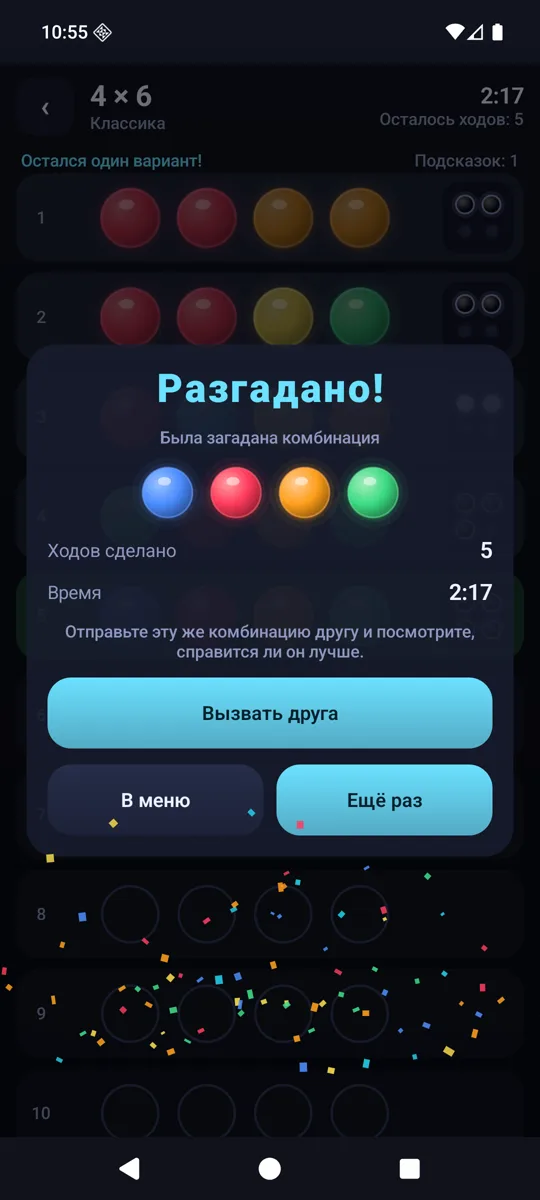
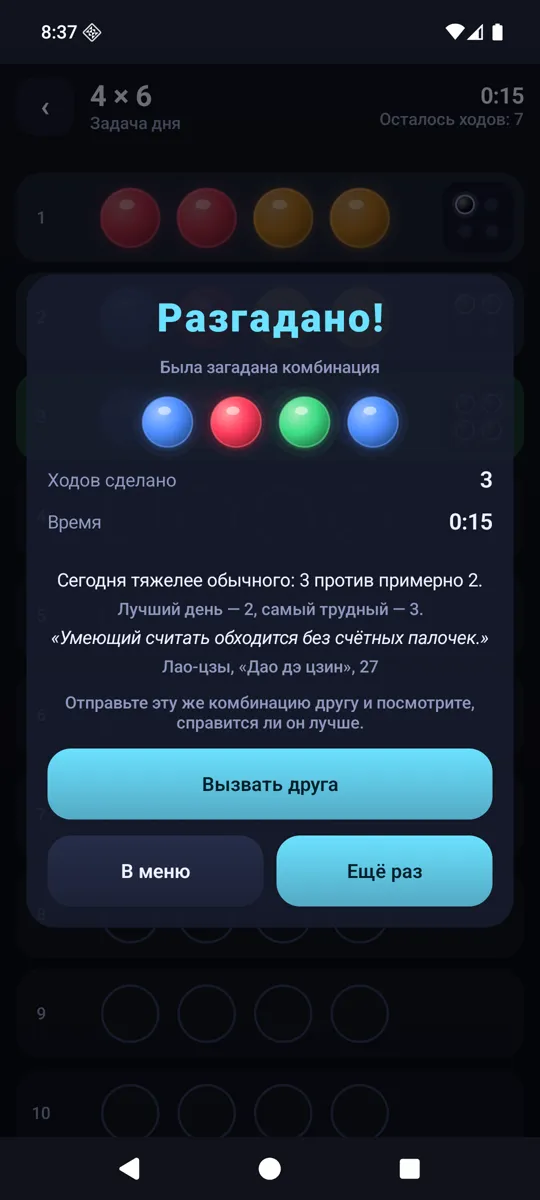
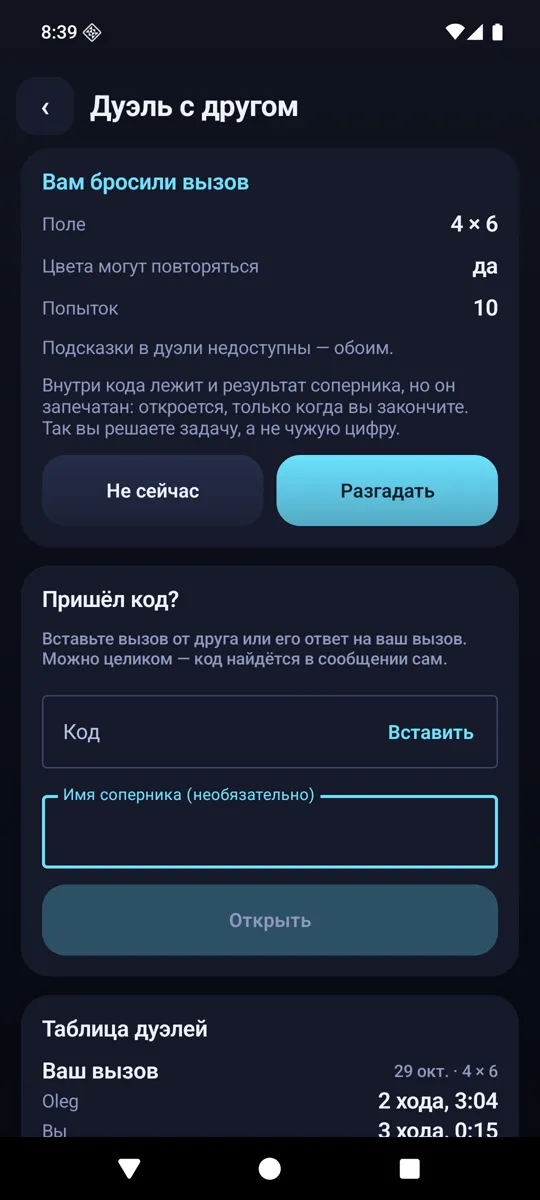
Что умеет:
- Четыре готовых режима — от «Новичка» до «Эксперта» — и своё поле: от 3 до 6 фишек, от 4 до 10 цветов, от 5 до 20 попыток, повторы цветов по желанию
- Три помощника, и каждый отключается отдельно: счётчик оставшихся вариантов, предупреждение о бесполезном ходе и подсказка по минимаксу Кнута. Выключите все три — останется чистая игра
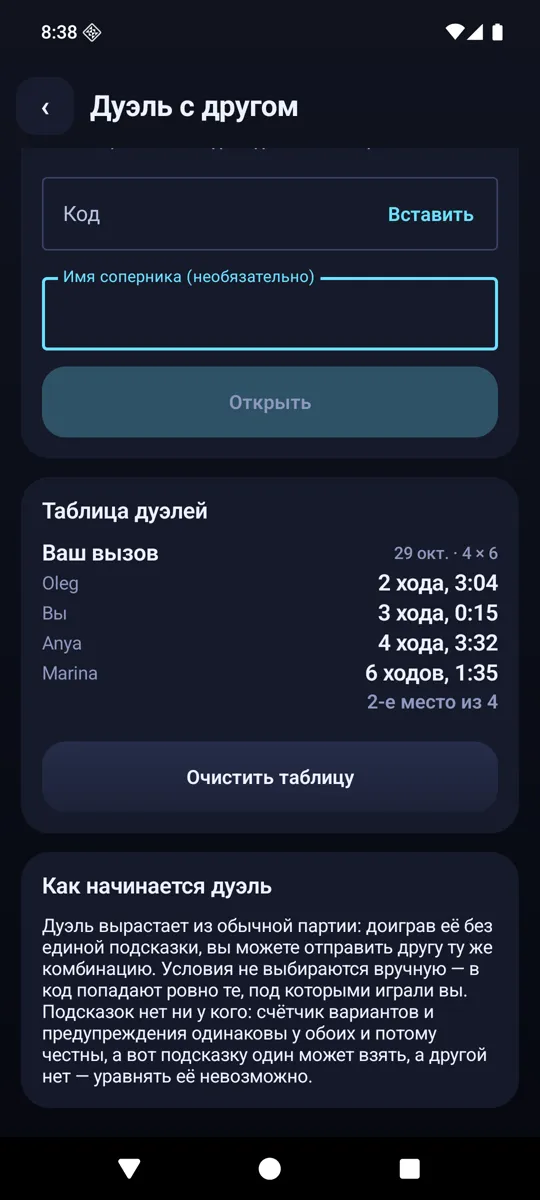
- Дуэли без всякого сервера: тринадцать символов пересылаются любым мессенджером, а результат отправителя едет внутри кода запечатанным до вашего финиша. Выцеплять код из сообщения не нужно — вставьте сообщение целиком, приложение найдёт его само
- Один вызов можно разослать сразу нескольким: ответы сходятся в одну строку по местам, и видно, кто кого. Начатую партию можно отложить и вернуться к ней позже, но сыграть один вызов дважды нельзя
- Задача дня — одна комбинация у всех и одна попытка. Когда она сыграна, игра говорит, как день дался против прошлых, и показывает фразу дня: Сунь-цзы, Конфуций, стоики — сто пять высказываний
- Звук и музыка синтезируются на ходу: у каждого цвета своя нота, а фоновое фортепиано сочиняется прямо во время игры и не повторяется
- Значки на фишках дают каждому цвету свою фигуру — играть можно и без цветового зрения
- Ни рекламы, ни покупок, ни аккаунтов. Разрешение на сеть даже не запрошено: приложение физически не может ничего никуда отправить

Papyrion — читалка PDF (Windows)
Помнит, где вы остановились.
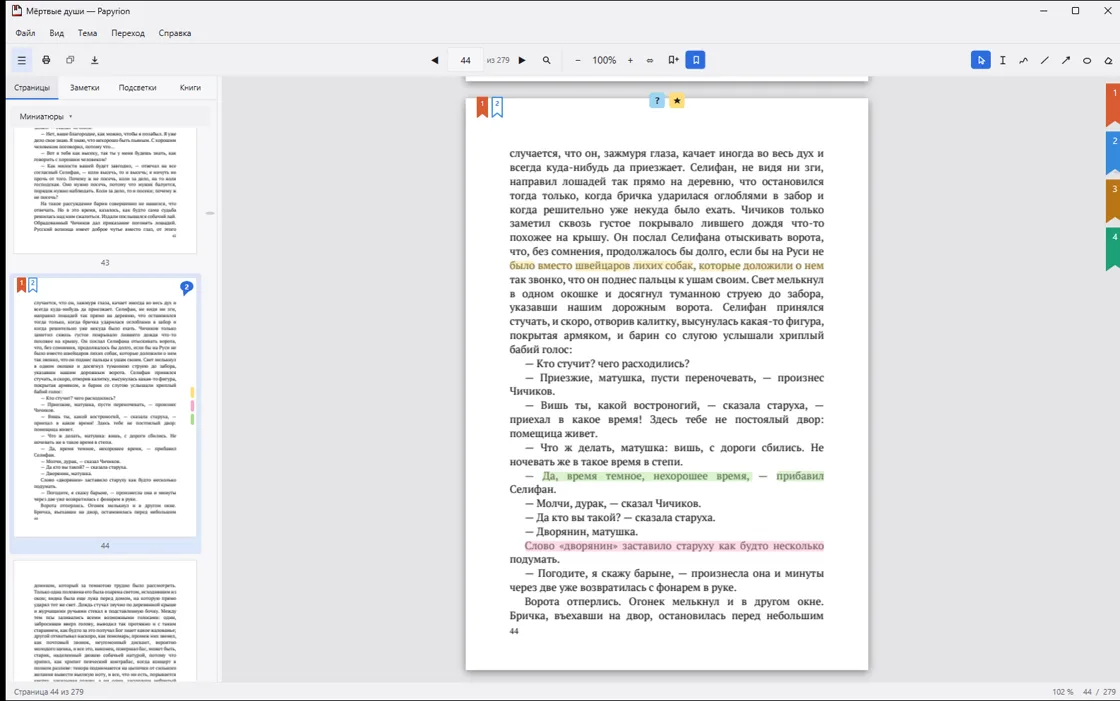
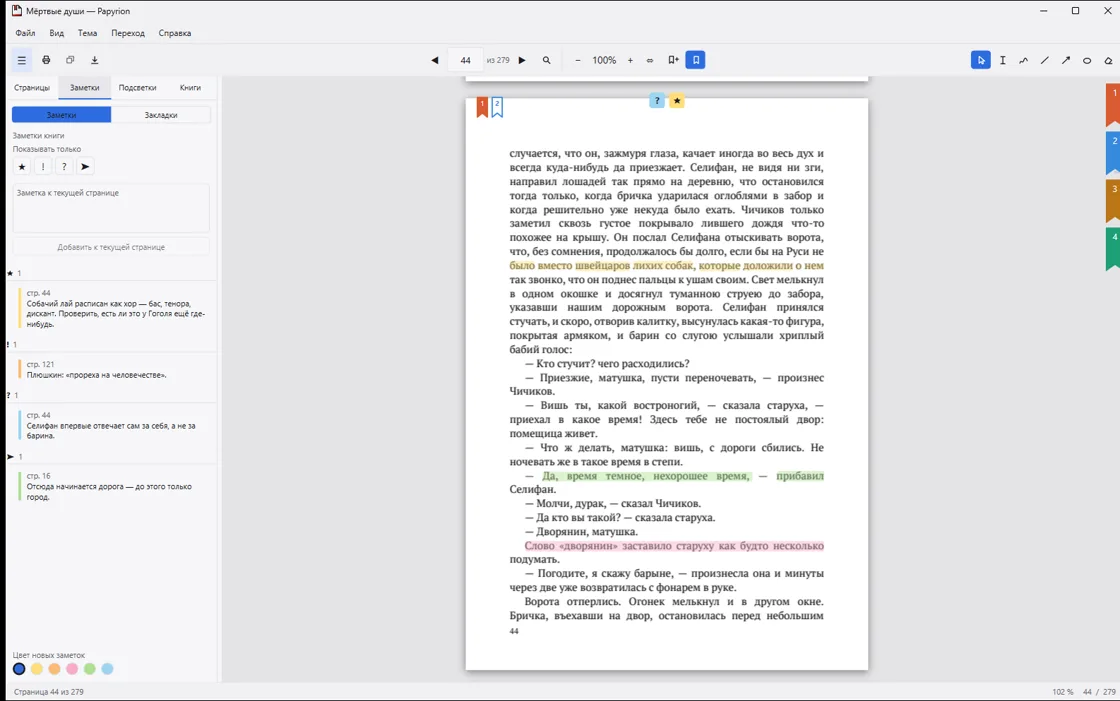
Читалка для тех, кто книгу не читает подряд, а работает с ней: с учебником, со справочником, с толстой монографией. Закладка ставится с клавиатуры и висит ленточкой у края страницы, заметки и подсветки лежат рядом — чтобы прыгать между местами, сверять одно с другим и возвращаться к прочитанному, не листая наугад.
Что умеет:
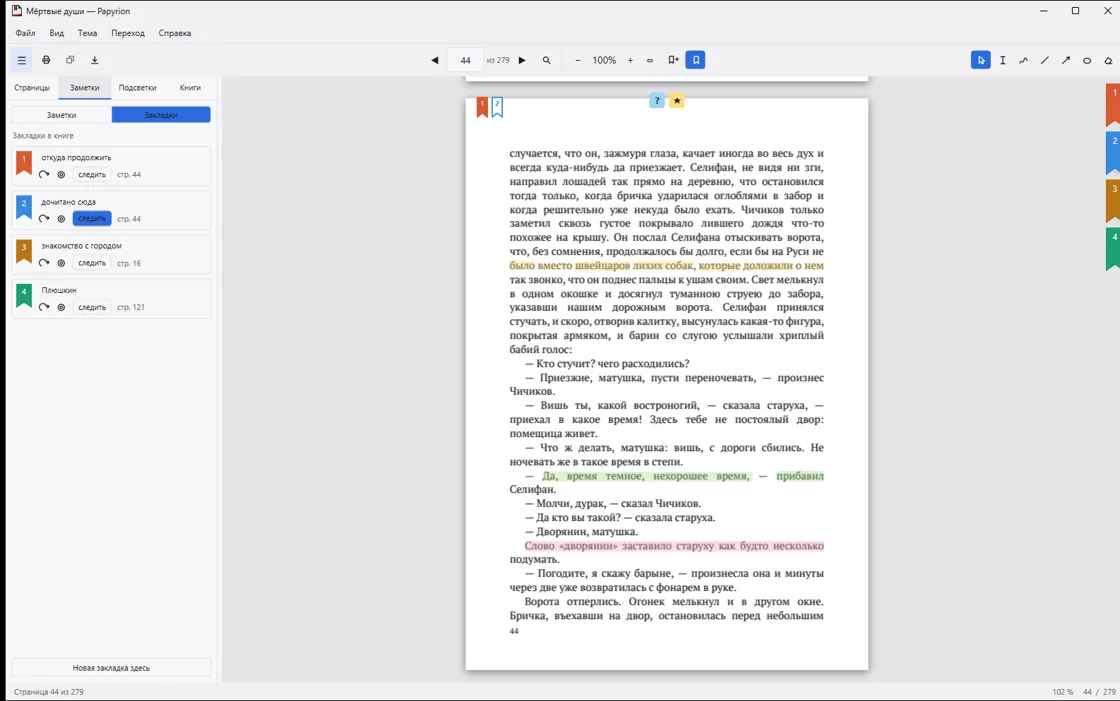
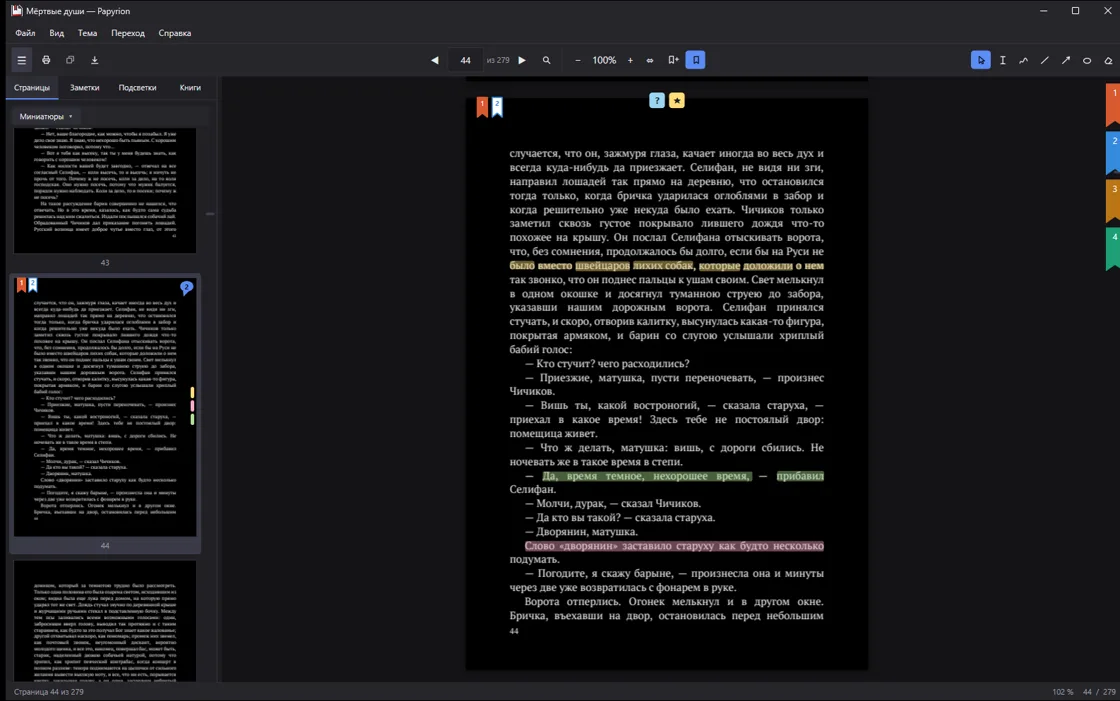
- Закладки-ленточки у края страницы: заводятся и открываются на Ctrl+1…5, переставляются на Ctrl+Shift+1…5, подписываются прямо в ленточке и видны на миниатюрах
- Закладка в режиме «следить» идёт за чтением, пока её не закрепят — палец остаётся на том месте, откуда вы ушли
- Заметки к странице с цветом, значком и фильтром, подсветка пятью цветами, рисование поверх — и по всему этому прыгают так же, как по закладкам
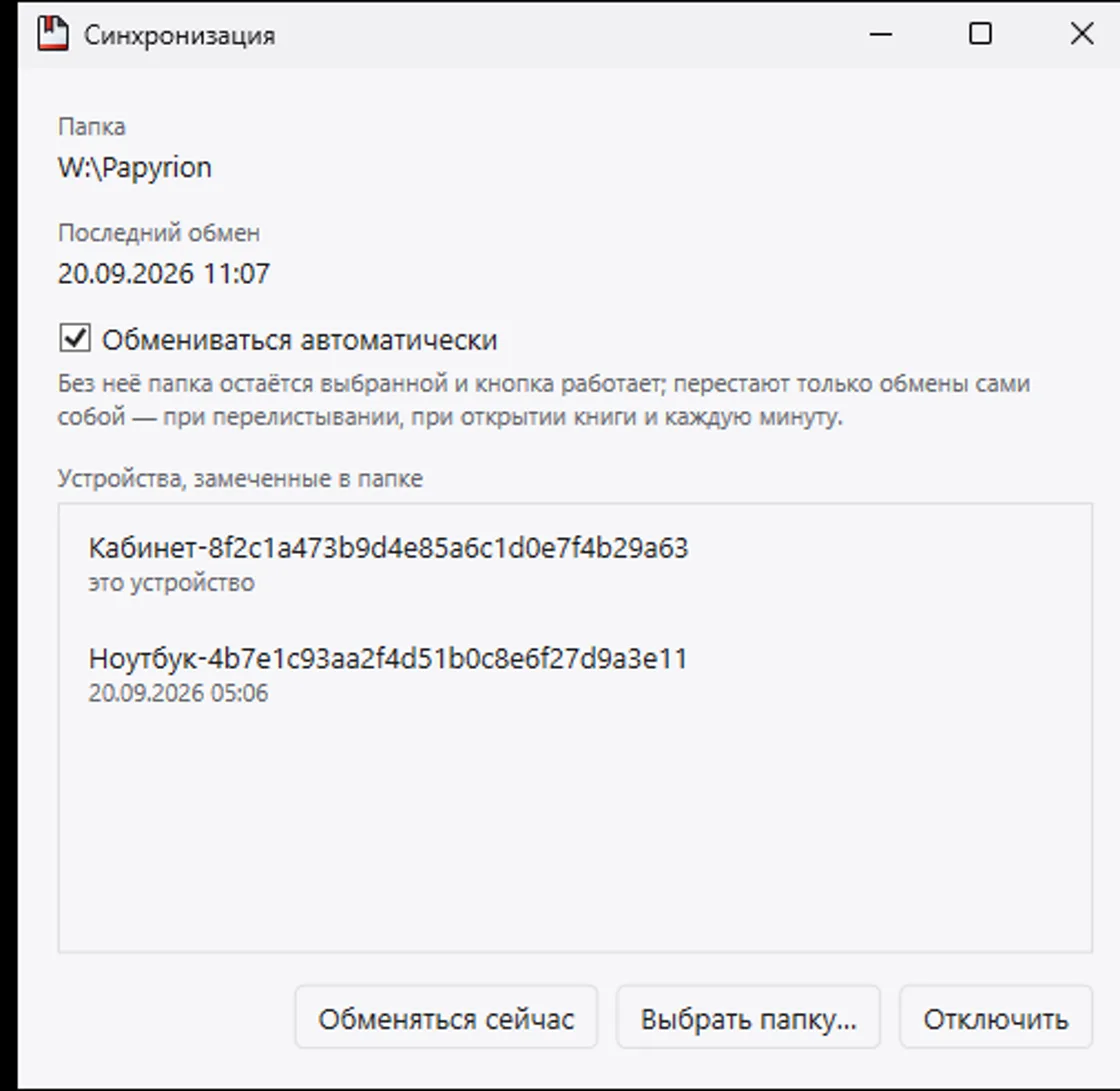
- Между устройствами ездят только пометки, а книга остаётся лежать у вас: читать с сетевого диска медленно, а закладки весят ничего и переносятся мгновенно
- Книга опознаётся по содержимому, а не по имени файла: переименованная или перенесённая — та же книга и та же страница
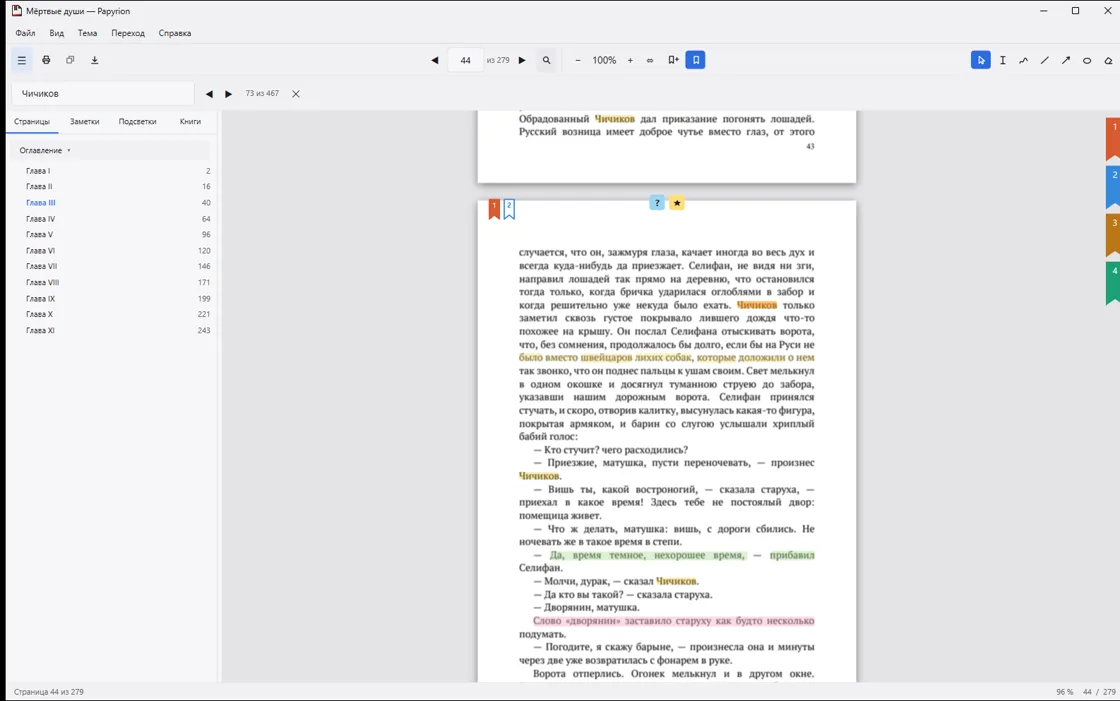
- Поиск, который не спотыкается о переносы, оглавление с отметкой текущей главы, миниатюры, печать и распознавание сканов средствами Windows
- Формы заполняются, а заполненное сохраняется копией; копию с пометками можно выгрузить настоящими PDF-аннотациями, которые увидит любая другая читалка. Исходная книга не меняется ни в том, ни в другом случае
- Книга под паролем открывается — пароль спрашивается и не сохраняется нигде: ни на диске, ни в папке синхронизации
Чего пока не умеет:
- PDF не редактируется: пометки лежат рядом с книгой и попадают в файл только при явном экспорте копии
- Кроме PDF не открывает ничего — ни DjVu, ни EPUB, ни FB2
- Сама не обновляется: о новой версии узнаёте вы, а не программа
- Пока только Windows. Android-версия уже работает, но ещё не выпущена — в ней будет основное: чтение, поиск, миниатюры, выделение, подсветки, закладки и та же синхронизация
NetObserver — обзор домашней сети (Windows)
Показывает, что подключено к домашней сети, когда устройство появилось и когда пропало, что здесь новое и какие порты у него открыты. Без Npcap работает опросом ARP и обратным DNS — и этого хватает, чтобы найти почти всё. С Npcap и правами администратора ещё и слушает широковещательный трафик: ARP, DHCP, mDNS, NetBIOS, SSDP — оттуда берутся имена, которые устройства сообщают о себе сами.
Что умеет:
- Список устройств в реальном времени: MAC, IP, имя, производитель — и своя подпись, если имя ни о чём не говорит
- История присутствия сохраняется между запусками: видно, когда устройство появилось и когда пропало
- Оповещение о новом устройстве в сети
- Скан портов по требованию, с чтением приветственных баннеров служб
- Работает и без прав администратора: опрос ARP и обратный DNS находят почти всё, а строка состояния честно говорит, какие пробы запущены, а какие нет
- С Npcap и правами администратора слушает ARP, DHCP, mDNS, NetBIOS и SSDP — имена, которые устройства сообщают о себе сами
Чего пока не умеет:
- Следить за трафиком каждого устройства на уровне пакетов программа сознательно не умеет: на неуправляемом свитче чужие пакеты до вашего порта просто не доходят. Любой инструмент, который обещает это на такой сети, либо показывает трафик только вашего компьютера, либо втихую подменяет ARP
- Журнал DNS-запросов пока не сделан
Как это поставить
Android (.APK)
- Скачать. Браузер на телефоне переспросит, точно ли вы хотите скачать такой файл — подтвердите. Это обычное предупреждение про любой APK, а не сообщение о том, что в нём что-то нашли.
- Поставить. Android не ставит приложения, скачанные мимо Google Play, пока вы не разрешите это тому браузеру, из которого пришёл файл. Одна галочка, и её потом можно снять обратно. Само приложение просит одно разрешение — на вибрацию: ни к контактам, ни к файлам, ни к сети оно не обращается.
Windows (.MSI)
- Скачать. Chrome и Edge придерживают установщики, которые скачивают редко: файл окажется в списке загрузок с пометкой, что проверить его не удалось. В меню рядом с этой записью — многоточие или стрелка — выберите «Сохранить», а в следующем окне подтвердите «Всё равно сохранить». В Firefox тот же пункт называется «Разрешить загрузку».
- Установить. Запустите скачанный .msi. Windows SmartScreen покажет синее окно «Система Windows защитила ваш компьютер». Нажмите «Подробнее» → «Выполнить в любом случае».
Обе задержки — об одном и том же: у сборки нет коммерческой подписи. Сертификат стоит заметных денег и на бесплатной программе не окупается. Проверить, что файл дошёл целым, можно по контрольной сумме под кнопкой.
Откуда берутся файлы
Каждый выпуск лежит в GitHub Releases — там же видно, что изменилось в версии и сколько раз её скачали. Никаких сторонних файлообменников и сокращателей ссылок по дороге. Под каждой кнопкой указана контрольная сумма SHA-256; если хочется убедиться, что файл дошёл целым, сверьте её командой Get-FileHash в PowerShell или sha256sum в Linux и macOS.